 近頃のトギー・ハイブリッド

マイド〜、トギーです!
今回は、iPhoneやiPadがフリーズしたときの『強制再起動』の方法を紹介します。
iPhoneやiPadを使っていると、まれに画面が固まることがあります。
タッチしても反応しない。
アプリが動かない。
電源を切ろうとしても、コントロールセンターが開けない。
こうなると、ちょっと焦りますよね。
前回の記事では、iPhone・iPadをコントロールセンターから電源オフする方法を紹介しました。
ただ、画面がフリーズしている場合は、そもそもコントロールセンターを開けません。
そんなときに使うのが、『強制再起動』です。
『強制再起動』は、iPhoneやiPadが反応しないときに、本体ボタンを使って再起動する方法です。
通常の電源オフとは少し手順が違うので、いざというときのために覚えておくと安心です。

目次
まず結論
iPhoneやiPadがフリーズして、画面操作ができないときは、『強制再起動』を試します。
ただし、機種によって手順が違います。
- iPhone 8以降、iPhone SE 第2世代以降。
- ホームボタンがないiPad。
- ホームボタン付きのiPad。
- iPhone 7シリーズ。
- iPhone 6s以前。
このあたりで操作が変わります。
特に今のiPhoneでは、
- 音量を上げるボタンを押してすぐ離す。
- 音量を下げるボタンを押してすぐ離す。
- サイドボタンをAppleロゴが出るまで長押し。
この流れが基本です。
ポイントは、音量ボタンは長押ししないことです。
『押してすぐ離す』を順番に行い、最後にサイドボタンやトップボタンを長押しします。
強制再起動はどんなときに使う?
『強制再起動』は、iPhoneやiPadが通常の操作を受け付けないときに使います。
たとえば、こんなときです。
- 画面が固まった。
- タッチしても反応しない。
- アプリが閉じられない。
- 電源オフのスライダが出せない。
- コントロールセンターが開けない。
- Appleロゴのまま動かない。
こういう場合は、通常の電源オフでは対応できないことがあります。
画面操作ができるなら、まずは普通に電源を切って再起動するのが分かりやすいです。
でも、画面が反応しない場合は、『強制再起動』の出番です。
強制再起動と通常の再起動の違い
通常の再起動は、いったん電源を切ってから、もう一度電源を入れる操作です。
コントロールセンターや『設定』アプリから電源を切る方法もあります。
一方、『強制再起動』は、画面操作ができないときにボタン操作で再起動する方法です。
通常の再起動。
画面操作ができるときに使う。
『強制再起動』。
画面が固まったり、反応しないときに使う。
この違いです。
普段から『強制再起動』を使う必要はありません。
いつもの再起動で済むなら、それでOKです。
『強制再起動』は、あくまで困ったときの対処法として覚えておくのがいいと思います。
iPhone 8以降・iPhone SE 第2世代以降の強制再起動
まずは、現在使っている人が多いiPhoneの手順です。
iPhone 8以降や、iPhone SE 第2世代以降はこちらです。
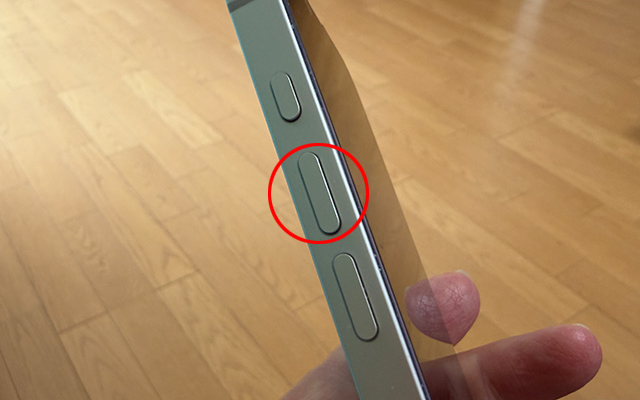
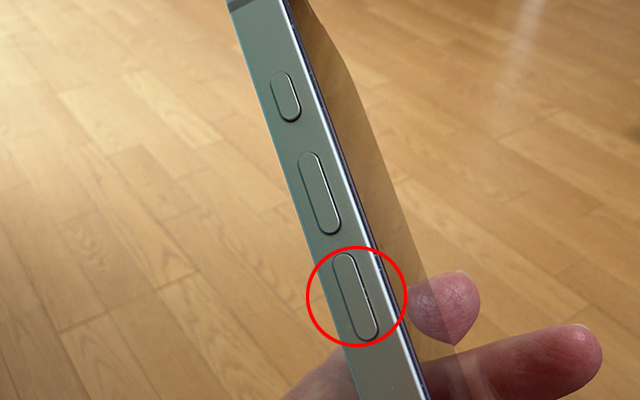
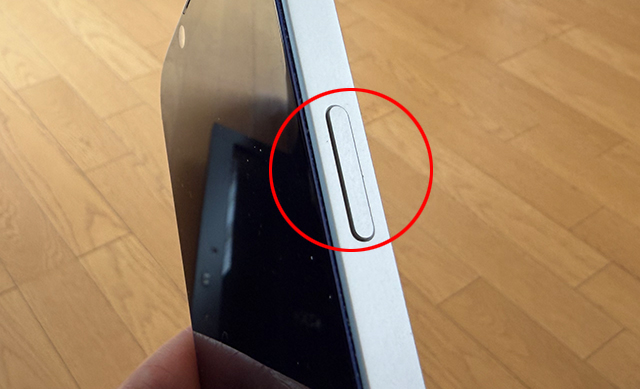
これで『強制再起動』できます。
ここで大事なのは、音量ボタンを同時に押すのではないことです。
順番に、テンポよく続けて押します。
- 音量を上げる。
- 音量を下げる。
- サイドボタン長押し。
この順番です。
間隔が空きすぎると、うまく『強制再起動』に入らないことがあります。
また、サイドボタンと音量ボタンを一緒に長押ししてしまうと、電源オフのスライダや緊急SOSの画面が出ることがあります。
最後のサイドボタンだけ、Appleロゴが出るまで長押しします。
ホームボタンがないiPadの強制再起動
ホームボタンがないiPadの場合は、iPhoneと似ています。
ただし、iPadはトップボタンと音量ボタンの位置に注意です。
手順はこうです。
これで『強制再起動』できます。
iPad Air 第4世代以降、iPad mini 第6世代以降、iPad 第10世代などは、ホームボタンがありません。
トップボタンにTouch IDがあるモデルもありますが、『強制再起動』の手順はこの方法です。
iPadの場合は、画面の向きや持ち方で『音量を上げる・下げる』の感覚が分かりにくいことがあります。
なので、Appleの案内では『トップボタンに近い方』『トップボタンから遠い方』という表現になっています。
トギー的にも、この覚え方の方が分かりやすいです。
- トップボタンに近い方。
- トップボタンから遠い方。
- 最後にトップボタン長押し。
この順番です。
ホームボタン付きiPadの強制再起動
ホームボタン付きのiPadは、手順が違います。
ホームボタンとトップボタンを同時に長押しします。
Appleロゴが表示されたら、ボタンを離します。
これで『強制再起動』できます。
ホームボタンがあるiPadは、操作が比較的シンプルです。
音量ボタンは使いません。
『ホームボタン+トップボタン』
これをAppleロゴが出るまで長押しです。
iPhone 7・iPhone 7 Plusの強制再起動
iPhone 7とiPhone 7 Plusは、少し特殊です。
サイドボタンと音量を下げるボタンを同時に長押しします。
Appleロゴが表示されたら、ボタンを離します。
これで『強制再起動』できます。
iPhone 8以降とは手順が違うので注意です。
iPhone 7シリーズは、音量を上げるボタンではなく、音量を下げるボタンを使います。
iPhone 6s以前・iPhone SE 第1世代の強制再起動
iPhone 6s以前や、iPhone SE 第1世代の場合は、ホームボタンを使います。
ホームボタンとサイドボタン、またはトップボタンを同時に長押しします。
Appleロゴが表示されたら、ボタンを離します。
これで『強制再起動』できます。
古いiPhoneは、ホームボタンがあるので操作は分かりやすいです。
ただし、サイドボタンの機種とトップボタンの機種があります。
手元のiPhoneに合わせて、ホームボタンと電源ボタン側を同時に長押しします。
ここで注意したいのが、iPhone SEです。
iPhone SE 第2世代・第3世代はホームボタンがありますが、手順はiPhone 8以降と同じです。
ホームボタンの有無ではなく、機種の世代で判断してください。
Appleロゴが出るまで押し続ける
『強制再起動』で大事なのは、Appleロゴが出るまで最後のボタンを押し続けることです。
iPhone 8以降なら、最後のサイドボタン。
ホームボタン非搭載iPadなら、最後のトップボタン。
ホームボタン付きモデルなら、ホームボタンとトップボタン、またはサイドボタン。
ここを途中で離すと、うまく再起動しないことがあります。
画面が真っ黒になっても、すぐに焦らなくて大丈夫です。
Appleロゴが表示されるまで、数秒待つイメージです。
ただし、かなり長く押してもAppleロゴが出ない場合は、充電切れや本体側の不具合も考えられます。
『強制再起動』しても直らないとき
『強制再起動』しても直らない場合は、次のことを確認します。
- 充電ケーブルにつなぐ。
- しばらく充電する。
- ケーブルや充電器を変えてみる。
- 充電端子にホコリがないか確認する。
- しばらく待ってから、もう一度強制再起動を試す。
バッテリーが完全に空になっている場合は、すぐにAppleロゴが出ないこともあります。
まずは充電して、少し待つのが大事です。
- それでも電源が入らない。
- Appleロゴのまま進まない。
- 赤色や青色の画面から進まない。
- 何度試しても反応しない。
この場合は、Appleサポートや修理相談を考えた方がいいです。
アプリだけが固まっている場合
iPhoneやiPad全体ではなく、アプリだけが固まっている場合もあります。
その場合は、いきなり『強制再起動』しなくても、アプリを終了して開き直すだけで直ることがあります。
Face ID搭載のiPhoneやホームボタンがないiPadでは、画面下から上にスワイプして途中で止めると、アプリスイッチャーが開きます。
終了したいアプリを上にスワイプすると、アプリを終了できます。
ホームボタン付きのiPhoneやiPadでは、ホームボタンを2回押すとアプリスイッチャーが開きます。
終了したいアプリを上にスワイプします。
- 画面全体は動く。
- ホーム画面に戻れる。
- 他のアプリは開ける。
こういう場合は、まずアプリを終了して、もう一度開いてみるのがおすすめです。
それでも直らない場合は、通常の再起動。
それでもダメなら『強制再起動』。
この順番で試すと、落ち着いて対応できます。
強制再起動はデータを消す操作ではない
『強制再起動』と聞くと、データが消えそうで怖いかもしれません。
でも、『強制再起動』は本体を再起動する操作です。
初期化やリセットとは違います。
写真やアプリを消す操作ではありません。
設定を初期化する操作でもありません。
ただし、作業中で保存していないデータがある場合は、保存されない可能性があります。
たとえば、入力途中の文章や、保存前の編集内容などです。
なので、画面操作ができる状態なら、先に保存してから通常の再起動をする方が安心です。
画面が完全に固まっている場合は、『強制再起動』を試すしかないこともあります。
通常の電源オフができるなら、まずはそちらから
iPhoneやiPadが完全に固まっていないなら、まずは通常の電源オフを試すのがおすすめです。
- コントロールセンターを開ける。
- 設定アプリを開ける。
- 画面操作ができる。
この状態なら、普通に電源を切って、もう一度電源を入れるだけで改善することがあります。
コントロールセンターから電源を切る方法は、こちらの記事でまとめています。
通常の電源オフで直らない。
画面が固まって操作できない。
そういうときに、『強制再起動』を試す流れが自然です。
こんな人はこの記事をブックマークしておくと安心
- iPhoneやiPadがたまに固まる人。
- 家族にiPhoneやiPadの使い方を聞かれる人。
- 電源が切れないと焦ってしまう人。
- ボタン操作が苦手な人。
- iPadのトップボタンと音量ボタンの位置で迷いやすい人。
- 古いiPhoneやiPadも持っている人。
『強制再起動』は、毎日使う操作ではありません。
でも、必要なときは急に来ます。
いざというときのために、この記事を残しておくと安心です。
まとめ
iPhoneやiPadがフリーズして、通常の操作ができないときは、『強制再起動』を試します。
iPhone 8以降やiPhone SE 第2世代以降は、
- 音量を上げるボタンを押してすぐ離す。
- 音量を下げるボタンを押してすぐ離す。
- サイドボタンをAppleロゴが出るまで長押し。
ホームボタン非搭載のiPadは、
- トップボタンに近い方の音量ボタンを押してすぐ離す。
- トップボタンから遠い方の音量ボタンを押してすぐ離す。
- トップボタンをAppleロゴが出るまで長押し。
ホームボタン付きのiPadは、
- ホームボタンとトップボタンをAppleロゴが出るまで長押し。
iPhone 7シリーズは、
- サイドボタンと音量を下げるボタンをAppleロゴが出るまで長押し。
iPhone 6s以前やiPhone SE 第1世代は、
- ホームボタンとサイドボタン、またはトップボタンをAppleロゴが出るまで長押し。
このように、機種によって手順が違います。
大事なのは、最後のボタンをAppleロゴが出るまで押し続けることです。
そして、画面操作ができるなら、まずは通常の電源オフを試すことです。
『強制再起動』は、困ったときのための対処法です。
覚えておくと、iPhoneやiPadがフリーズしたときに落ち着いて対応できます。
トギーの一言

iPhoneやiPadがフリーズすると、けっこう焦ります。
でも、『強制再起動』の手順を知っていれば、落ち着いて対応できます。
ポイントは、機種によってボタン操作が違うこと。
そして、Appleロゴが出るまでしっかり押し続けることです。
普段は普通の電源オフでOK。
固まって操作できないときだけ、『強制再起動』。
この使い分けを覚えておくと安心ですね。