 近頃のトギー・ハイブリッド

マイド〜、トギーです!
今回は、iPhoneとiPadで『コントロールセンター』から電源を切る方法を紹介します。
iPhoneやiPadの電源を切ろうとして、ボタンを押したらスクリーンショットになってしまった。
こういう経験、ありませんか?
トギーも最初は「あれ、電源を切りたいのにスクショになった」と思いました。
実は、ボタンを同時に押してすぐ離す操作は、スクリーンショットの操作です。
なので、ボタン操作で電源を切ろうとすると、少しややこしいんですよね。
そんなときに便利なのが、『コントロールセンター』から電源を切る方法です。
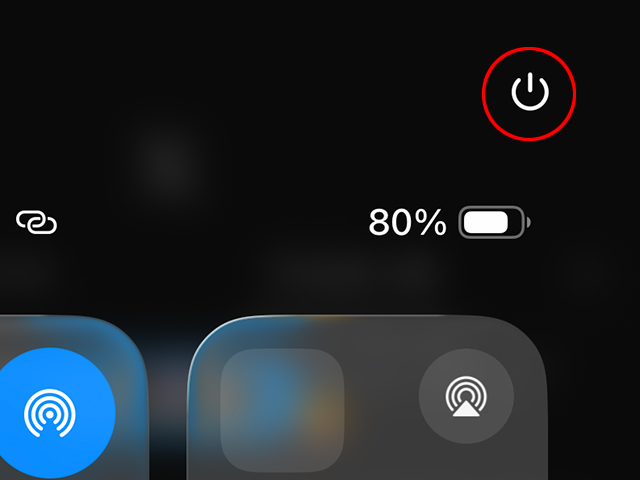
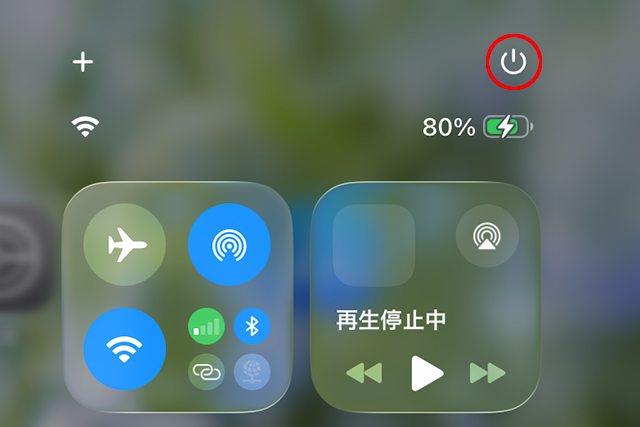
iOS 18・iPadOS 18以降なら、『コントロールセンター』右上の『電源ボタン』から電源を切ることができます。
もちろん、iOS 26・iPadOS 26でも同じように使えます。
右上にある『電源ボタン』は小さいので、知らないと見落としやすいです。
再起動したいときにも、まず電源を切る必要があります。
その意味でも、『コントロールセンター』から電源を切る方法を覚えておくと便利です。
目次
まず結論
iPhoneとiPadは、『コントロールセンター』から電源を切ることができます。
流れはシンプルです。
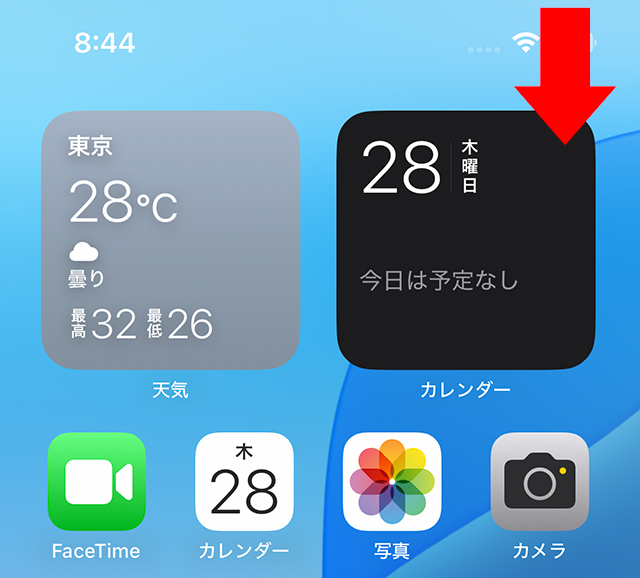
- 『コントロールセンター』を開く。
- 右上の『電源ボタン』を長押しする。
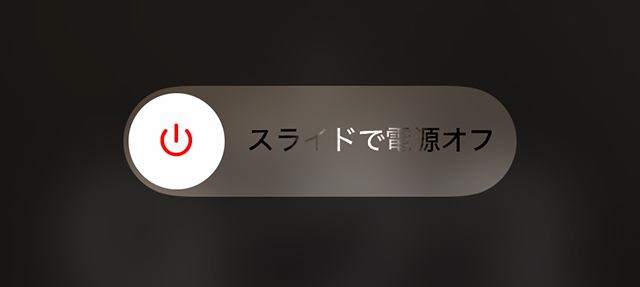
- 『スライドで電源オフ』を右へスライドする。
これだけです。
この方法は、iOS 18・iPadOS 18以降で使えます。
iOS 26・iPadOS 26でも、『コントロールセンター』右上に『電源ボタン』があります。
iPhoneで『コントロールセンター』から電源を切る方法
iPhoneで電源を切る手順です。
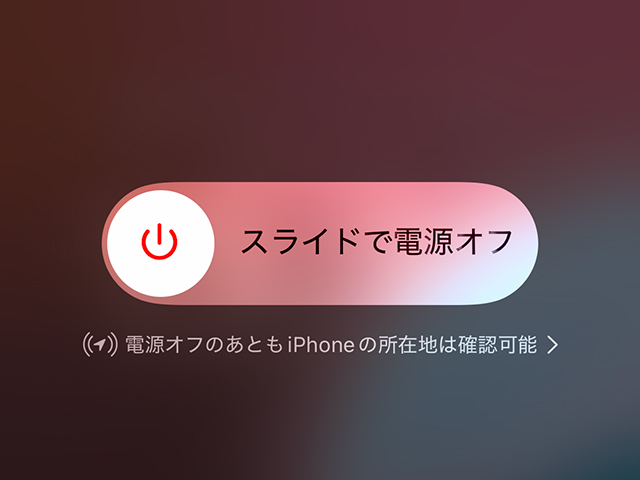
これでiPhoneの電源を切ることができます。
ポイントは、『電源ボタン』をタップするだけではなく、長押しすることです。
軽く触るだけだと反応しないので、少し押し続けるイメージです。
iPadも基本は同じ手順
iPadも、『コントロールセンター』から電源を切れます。
基本的な流れはiPhoneと同じです。
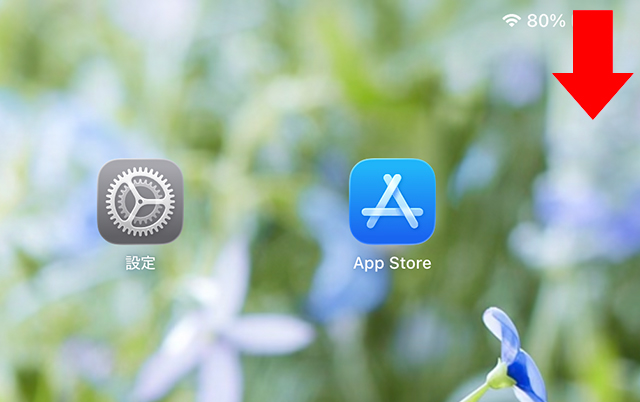
iPadは画面が大きいので、『電源ボタン』も見つけやすいと思いがちです。
でも、実際には右上に小さく表示されているので、知らないと意外と気づきにくいです。
iPadでも、タップではなく長押しです。
ここを覚えておくと迷いにくいです。

電源ボタンは右上にあるけど小さい
この方法で一番つまずきやすいのは、『コントロールセンター』内の『電源ボタン』が小さいことです。
画面右上にあるのですが、他のアイコンに比べて目立ちません。
初めて見ると、「こんなところにあったのか」と思うレベルです。
トギー的には、ここはもう少し目立たせてもいいのではと思いました。
ただ、一度場所を覚えてしまえば便利です。
特に、iPhoneやiPadの電源をたまにしか切らない人ほど、このボタンの存在に気づきにくいと思います。
スクリーンショットになる理由とボタン操作の注意
電源を切ろうとしてスクリーンショットになる理由は、ボタン操作が似ているからです。
スクリーンショットは、ボタンを同時に押してすぐ離す操作です。
電源オフは、ボタンを長押ししてスライダを出す操作です。
この『すぐ離す』と『長押し』の違いが、けっこう分かりにくいんですよね。
Face ID搭載のiPhoneでは、サイドボタンと音量を上げるボタンを同時に押してすぐ離すと、スクリーンショットになります。
ホームボタンがないiPadでは、トップボタンといずれかの音量ボタンを同時に押してすぐ離すと、スクリーンショットになります。
ちなみにiPadは、iPhoneと違って音量を上げるボタン・下げるボタンのどちらでもスクリーンショットになります。
つまり、電源を切るつもりでボタンを同時に押したのに、押してすぐ離してしまうとスクリーンショットになるわけです。
「あれ、電源が切れない」
「なぜかスクショが撮れた」
こうなるのは、この操作が近いからです。
物理ボタンで電源を切る場合は、押し方が変わります。
Face ID搭載のiPhoneなら、サイドボタンといずれかの音量ボタンを長押しします。
ホームボタンがないiPadなら、トップボタンといずれかの音量ボタンを長押しします。
スライダが表示されたら、指を離します。
そのあと、『スライドで電源オフ』を右へ動かします。
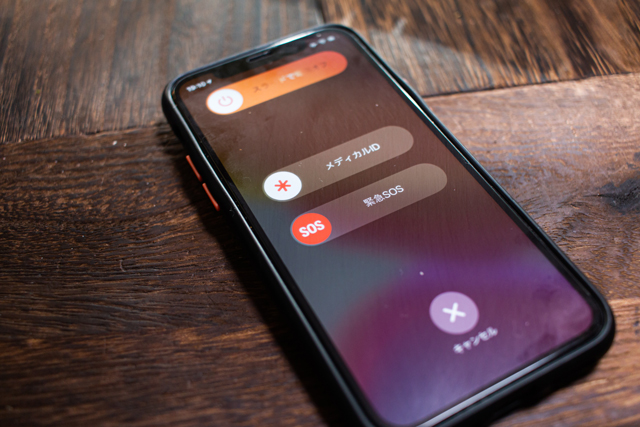
ここで注意したいのがiPhoneです。
iPhoneの場合、ボタンを長く押し続けると、緊急SOSの画面やカウントダウンにつながることがあります。
スライダが表示されたら、いったん指を離すのが安心です。
ボタン操作が苦手な人や、スクリーンショットになりやすい人は、『コントロールセンター』から電源を切る方がラクだと思います。
ホームボタン付きのiPhoneやiPadの場合
ホームボタン付きのiPhoneやiPadは、少し操作が違います。
ホームボタン付きのiPhone SEなどは、サイドボタンを長押しすると電源オフのスライダが表示されます。
音量ボタンを一緒に押す必要はありません。
ホームボタン付きのiPadは、トップボタンを長押しすると電源オフのスライダが表示されます。
こちらも、音量ボタンを一緒に押す必要はありません。
ちなみに、ホームボタン付きのiPadでスクリーンショットを撮る場合は、トップボタンとホームボタンを同時に押して、すぐに離します。
古い機種を使っている場合は、『コントロールセンター』の『電源ボタン』よりも、サイドボタンやトップボタンの長押し、または後述する『設定』アプリの『システム終了』を使う方が分かりやすいこともあります。
電源を入れるときは物理ボタンが必要
『コントロールセンター』からできるのは、電源を切る操作です。
電源を入れるときは、『物理ボタン』を使います。
iPhoneなら、サイドボタンをAppleロゴが表示されるまで長押しします。
iPadなら、トップボタンをAppleロゴが表示されるまで長押しします。
ここは覚えておいた方がいいです。
『コントロールセンター』から電源を切れるのは便利ですが、電源を入れるときまで画面操作だけで完結するわけではありません。
どのバージョンでも使える方法
『コントロールセンター』の『電源ボタン』が見つからない場合は、『設定』アプリから電源を切る方法が分かりやすいです。
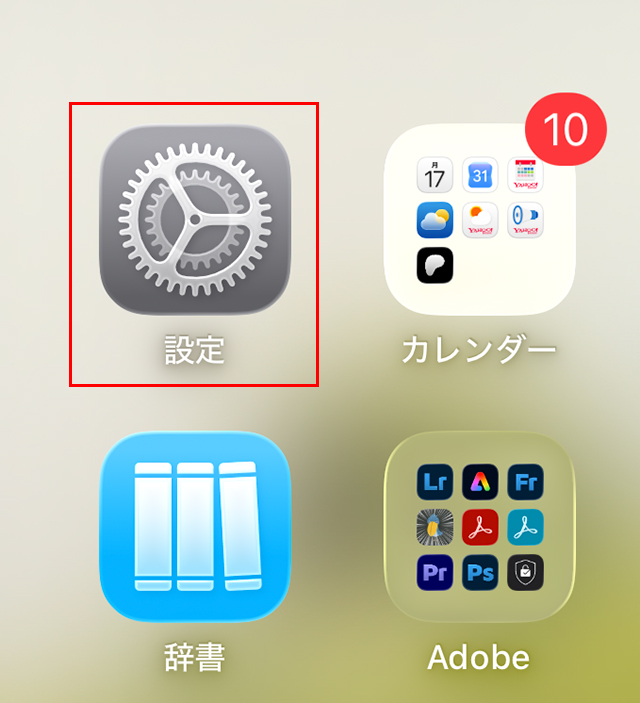
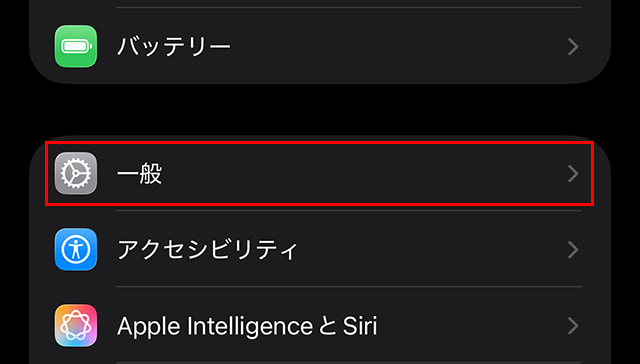
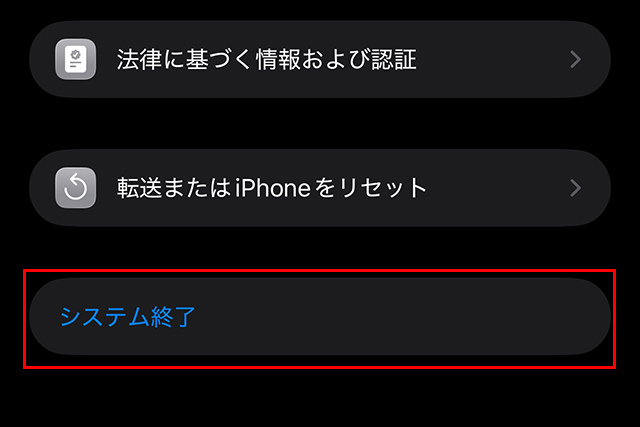
これなら、『コントロールセンター』の『電源ボタン』を探さなくても電源を切れます。
iOS 17以前・iPadOS 17以前では、『コントロールセンター』右上に『電源ボタン』はありません。
古いOSを使っている場合は、この『設定』からの方法を覚えておくと安心です。
こんな人には『コントロールセンター』からの電源オフがおすすめ
- ボタン操作でスクリーンショットになってしまう人。
- サイドボタンと音量ボタンの同時押しが苦手な人。
- iPhoneやiPadの電源をたまにしか切らない人。
- 物理ボタンをあまり使いたくない人。
- 再起動したいときに、まず電源を切る方法を知っておきたい人。
- 家族に電源の切り方を教えたい人。
こういう人には、『コントロールセンター』から電源を切る方法が分かりやすいです。
うまくいかないときの確認ポイント
『電源ボタン』が見つからない場合は、まずiOS 18・iPadOS 18以降かを確認してください。
iOS 17以前・iPadOS 17以前では、『コントロールセンター』右上に『電源ボタン』はありません。
iOS 18・iPadOS 18以降なのに見つからない場合は、『コントロールセンター』の右上をよく見てください。
小さな『電源ボタン』があります。
iOS 26・iPadOS 26でも、右上にあります。
ただし、見た目のデザインが変わっているので、最初は少し気づきにくいかもしれません。
タップしても反応しない場合は、長押ししてみてください。
この操作はタップではなく長押しです。
『コントロールセンター』が開けない場合は、画面の右上から下へスワイプします。
ホームボタン付きの古いiPhoneでは、下から上へスワイプする操作の場合もあります。
それでも分からない場合は、『設定』アプリの『一般』から『システム終了』を使う方法がおすすめです。
まとめ
iPhoneとiPadは、iOS 18・iPadOS 18以降なら、『コントロールセンター』から電源を切ることができます。
iOS 26・iPadOS 26でも、同じように右上の『電源ボタン』から操作できます。
- 画面右上から『コントロールセンター』を開く。
- 右上の小さな『電源ボタン』を長押しする。
- 『スライドで電源オフ』を右へ動かす。
この流れです。
ボタンを同時に押してすぐ離すと、スクリーンショットになります。
電源を切りたいときは、長押ししてスライダを出す必要があります。
iPhoneの場合は、スライダが表示されたら指を離すのがポイントです。
押し続けると緊急SOSにつながることがあるので、慣れていない人は『コントロールセンター』から操作する方が安心です。
小さくて気づきにくい電源ボタンですが、一度覚えるとかなり便利です。
トギーは、物理ボタンよりこちらの方が分かりやすいと感じました。
トギーの一言

電源を切ろうとして、なぜかスクリーンショットになる。
これ、地味にあります。
『コントロールセンター』の電源ボタンは小さいですが、覚えておくとかなり便利です。
ボタン操作で迷うより、画面から電源を切る方が分かりやすいですね。
トギーはこの方法を覚えてから、電源オフがかなりラクになりました。